




چگونه یک کارت SD را در دستگاه های مختلف پاک کنیم؟
 Aug 13, 2024|
بخش 1: چرا باید کارت SD را پاک کنیم؟
انگیزه زیادی در پشت این وجود دارد که چرا باید کارت SD را پاک کنید. در هر صورت، دلایلی را که ممکن است نیاز به انجام آن داشته باشید را بررسی کرده ایم.
برای استفاده مجدد از کارت SD، می خواهیم فضای بیشتری داشته باشیم و بر این اساس، تمیز کردن کارت SD یکی از راه های انجام آن است.
در بسیاری از مواقع، کارت SD ممکن است با خطایی از کار بیفتد که هرگز نمی توانید آن را پیش بینی کنید. علاوه بر این، استفاده از فرمت برای رفع خطاهای کارت SD انتخاب مناسبی است.
آخرین دلیل می تواند دادن کارت SD به کسی باشد که می شناسید یا کسی که نمی شناسید. صرف نظر از این، شما هرگز نیازی به ارائه هیچ یک از فایل های خود به کسی نخواهید داشت.
قسمت 2: چگونه یک کارت SD را در اندروید پاک کنیم؟
اگر میخواهید چگونه یک کارت SD را در تلفن اندرویدی پاک کنید، این راهنما برای شما مناسب است. لطفاً توجه داشته باشید که انتخاب ها ممکن است به دلیل گجت های مختلف اندرویدی شما تا حدودی متضاد باشند.
مرحله 1: برای شروع، برنامه «تنظیمات» را در دستگاه خود باز کنید.
مرحله 2: گزینه "Storage" را باز کنید تا فضای ذخیره سازی باقیمانده در ابزار خود را ببینید.
مرحله 3: به سمت گزینه های کارت SD در انتهای پایین حرکت کنید. با توجه به دسترسی انتخابی، روی گزینه "Erase SD Card" یا "Format SD Card" ضربه بزنید.
مرحله 4: فعالیت های خود را تأیید کنید و با ضربه زدن روی گزینه های مورد نیاز ادامه دهید، و این نحوه تنظیم مجدد کارت SD از طریق یک گجت اندروید است.
قسمت 3: چگونه یک کارت SD را در دوربین تنظیم مجدد کنیم؟
اگر به دنبال نحوه پاک کردن کارت SD روی دوربین هستید، موثرترین روش استفاده از خود دوربین است. ما در اینجا بهترین راه را برای پاک کردن کارت SD روی دوربین لیست کرده ایم:
مرحله 1: از اسناد روی کارت SD در رایانه شخصی خود نسخه پشتیبان تهیه کنید و باتری دوربین خود را کاملاً شارژ کنید.
مرحله 2: دوربین را خاموش کنید و کارت SD خود را در جای کارت دوربین قرار دهید.
مرحله 3: پس از روشن کردن دوربین به منو بروید.
مرحله 4: از منوی دوربین، منوی Setup > Format را انتخاب کنید.
مرحله 5: در حالی که دوربین کارت شما را فرمت می کند، در حالت آماده به کار باشید.
مرحله 6: پس از فرمت کردن، کارت SD، دوربین را خاموش کنید و به این ترتیب کارت حافظه پاک می شود.
قسمت 4: نحوه پاک کردن کارت SD ویندوز 10/11
راه حل 1: یک کارت SD را در Windows Explorer تمیز کنید
یکی از راه حل های پاک کردن کارت SD، استفاده از Windows Explorer است. این می تواند ساده ترین راه و صرفه جویی در زمان باشد. این نحوه تمیز کردن کارت SD از طریق این تکنیک است.
مرحله 1: کارت SD خود را به رایانه وصل کنید تا کار را شروع کنید.
مرحله 2: یا روی «This PC» دوبار ضربه بزنید یا در این مرحله کلیدهای Win + E را با هم فشار دهید تا Windows Explorer باز شود.
مرحله 3: کارت SD و همه درایوهای دیگر را در قسمت Removable Drive ببینید.
مرحله 4: روی کارت SD خود کلیک راست کرده و دکمه Format را روی صفحه فشار دهید. این نحوه پاک کردن کارت میکرو SD با استفاده از Windows Explorer است.
راه حل 2: پاک کردن کارت SD در مدیریت دیسک
مرحله 1: اول از همه، Disk Management را در ویندوز 10 خود باز کنید. برای انجام این کار، روی منوی Start کلیک راست کرده و "Disk Management" را از منو انتخاب کنید.
مرحله 2: اکنون می توانید فرمت را در کارت SD خود پخش کنید. فقط باید پارتیشن روی کارت SD را انتخاب کنید.
مرحله 3: در مرحله بعد، روی کارت SD خود کلیک راست کرده و گزینه "Format" را انتخاب کنید.
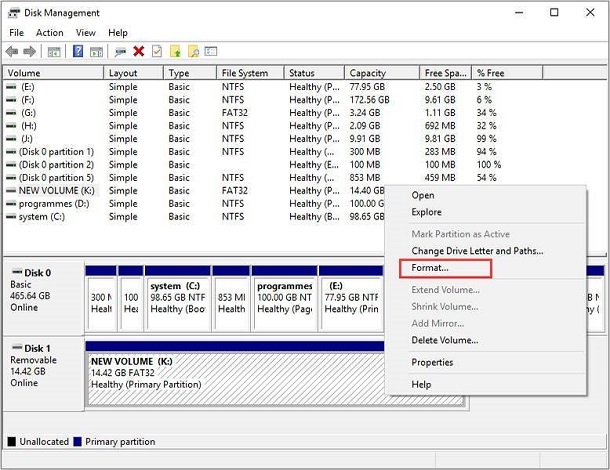
مرحله 4: کادر ظاهر شده را با تمام اطلاعات مورد نیاز پر کنید، مانند برچسب پارتیشن، سیستم فایل، و غیره. به همین ترتیب، تیک کادر کوچکی که عبارت "Perform a Quick Format" را می گوید را بردارید و OK را فشار دهید.
مرحله 5: مجدداً برای تأیید فعالیت خود، OK را فشار دهید، و به این صورت است که چگونه یک کارت SD ویندوز 10 را بلافاصله پاک کنید.
راه حل 3: یک کارت SD را در خط فرمان پاک کنید
ابتدا کارت خود را به رایانه شخصی خود وصل کنید و مطمئن شوید که قابل خواندن است. سپس مراحل زیر را در مورد نحوه پاک کردن کارت SD در لپ تاپ دنبال کنید:
مرحله 1: cmd را در ویندوز 11/10 جستجو کنید، روی Command Prompt راست کلیک کرده و اجرای برنامه به عنوان مدیر را انتخاب کنید.
مرحله 2: در پنجره ای که باز می شود، "diskpart" را تایپ کرده و "Enter" را روی صفحه کلید خود فشار دهید.
مرحله 3: هر یک از درایوهای قابل دسترسی را با تایپ لیست دیسک و فشار دادن "Enter" مشاهده کنید.
مرحله 4: برای انتخاب کارت SD که به فرمت نیاز دارد، دیسک و شماره آن را تایپ کنید (مثلاً دیسک 3).
مرحله 5: با تایپ لیست volume و فشار دادن "Enter"، هر یک از حجم های قابل دسترسی را مشاهده کنید.
مرحله 6: Select volume و شماره آن (مثلاً جلد 2) را تایپ کنید و روی کلید "Enter" کلیک کنید.
مرحله 7: طراحی fs{0}}ntfs (یا طراحی fs=exfat) را وارد کنید تا به cmd اجازه دهید کارت شما را با NTFS یا exFAT فرمت کند.
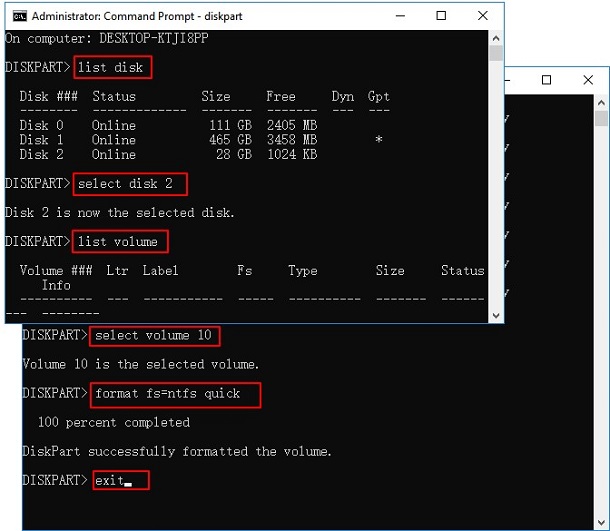
سپس، در آن نقطه، زمانی که DiskPart می گوید که به طور موثر حجم صدا را فرمت کرده است، می توانید برنامه را ببندید.
قسمت 5: چگونه یک کارت SD را در مک پاک کنیم؟
مرحله 1: Mac و کارت SD خود را وصل کنید و برنامه Disk Utility را در Mac خود باز کنید. هنگامی که پنجره باز می شود، تب کمک های اولیه را به طور پیش فرض خواهید دید.
مرحله 2: از قسمت سمت چپ، کارت SD را انتخاب کرده و به تب Erase تغییر دهید.
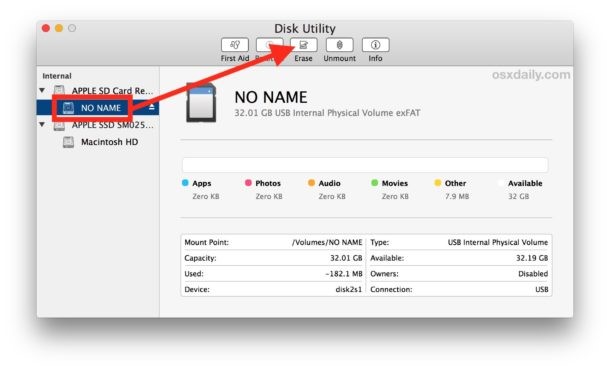
مرحله 3: اکنون باید یک نام به کارت بدهید و سیستم فرمت فایل مناسب را انتخاب کنید. اکثرا بهترین پیکربندی exFAT در ویندوز است و macOS از آن پشتیبانی می کند. سپس، در آن مرحله، روی دکمه Erase کلیک کنید و اجازه دهید Disk Utility کار را دنبال کند، و این پاسخی به نحوه پاک کردن کارت SD در Mac است.